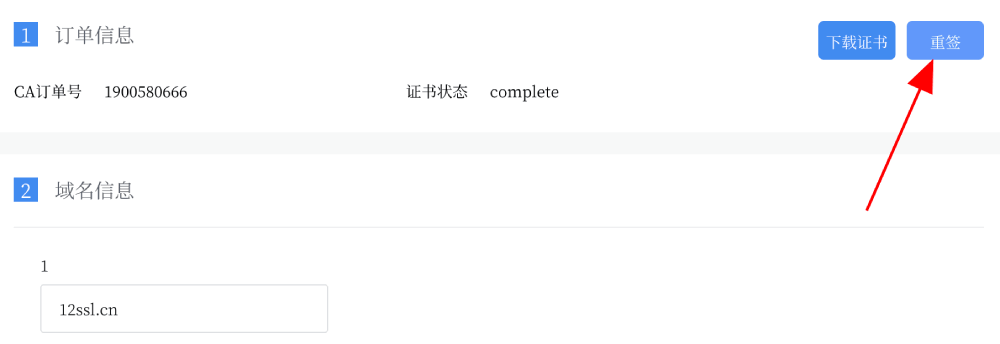
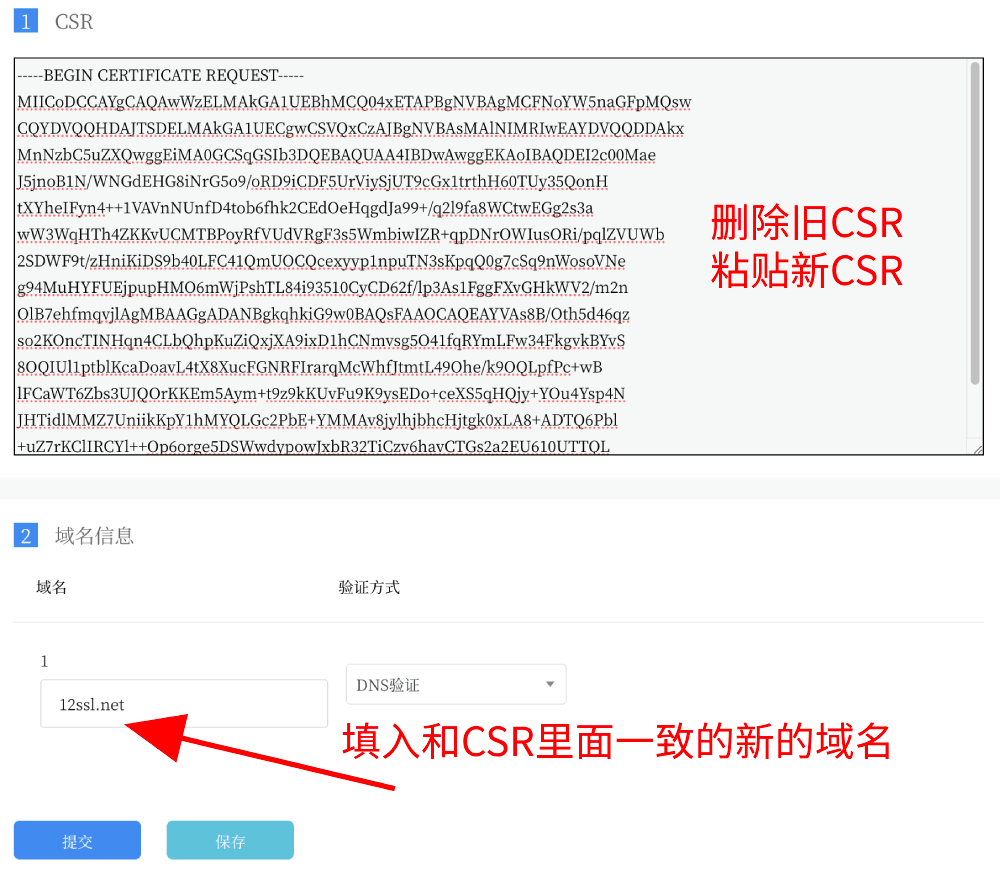
以下例子重签12ssl.cn的证书,通过重签将域名更换为12ssl.net
- 前往https://csrgenerator.com/生成新的CSR和KEY
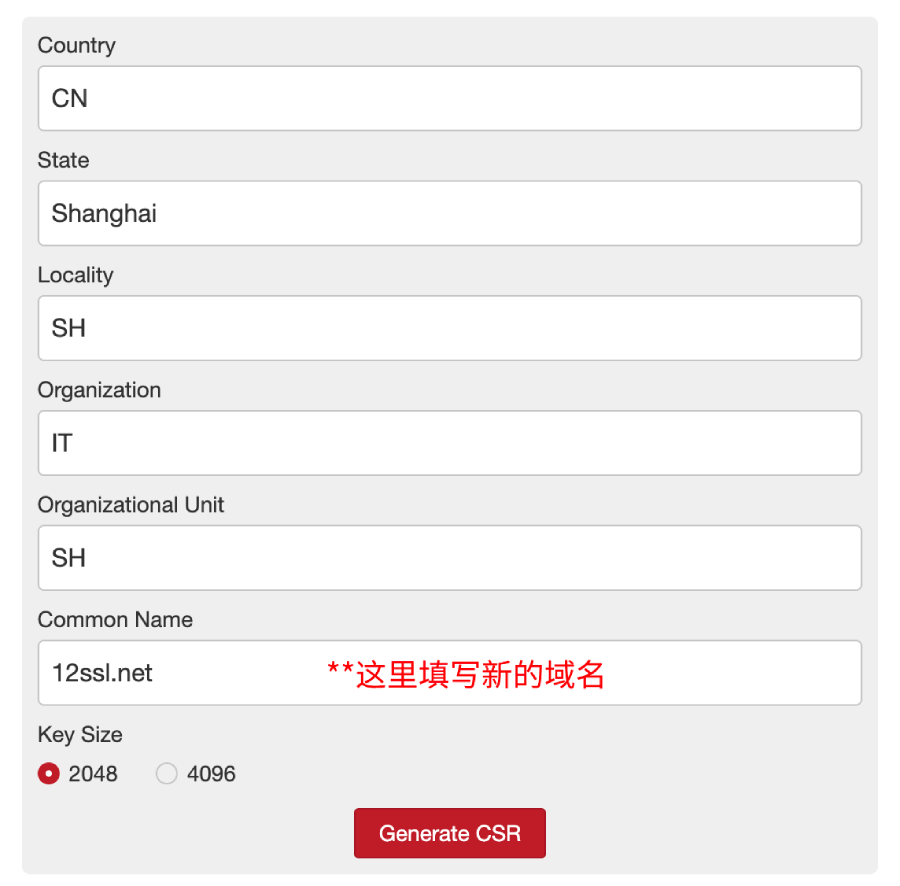
- 生成的CSR和KEY如下图:
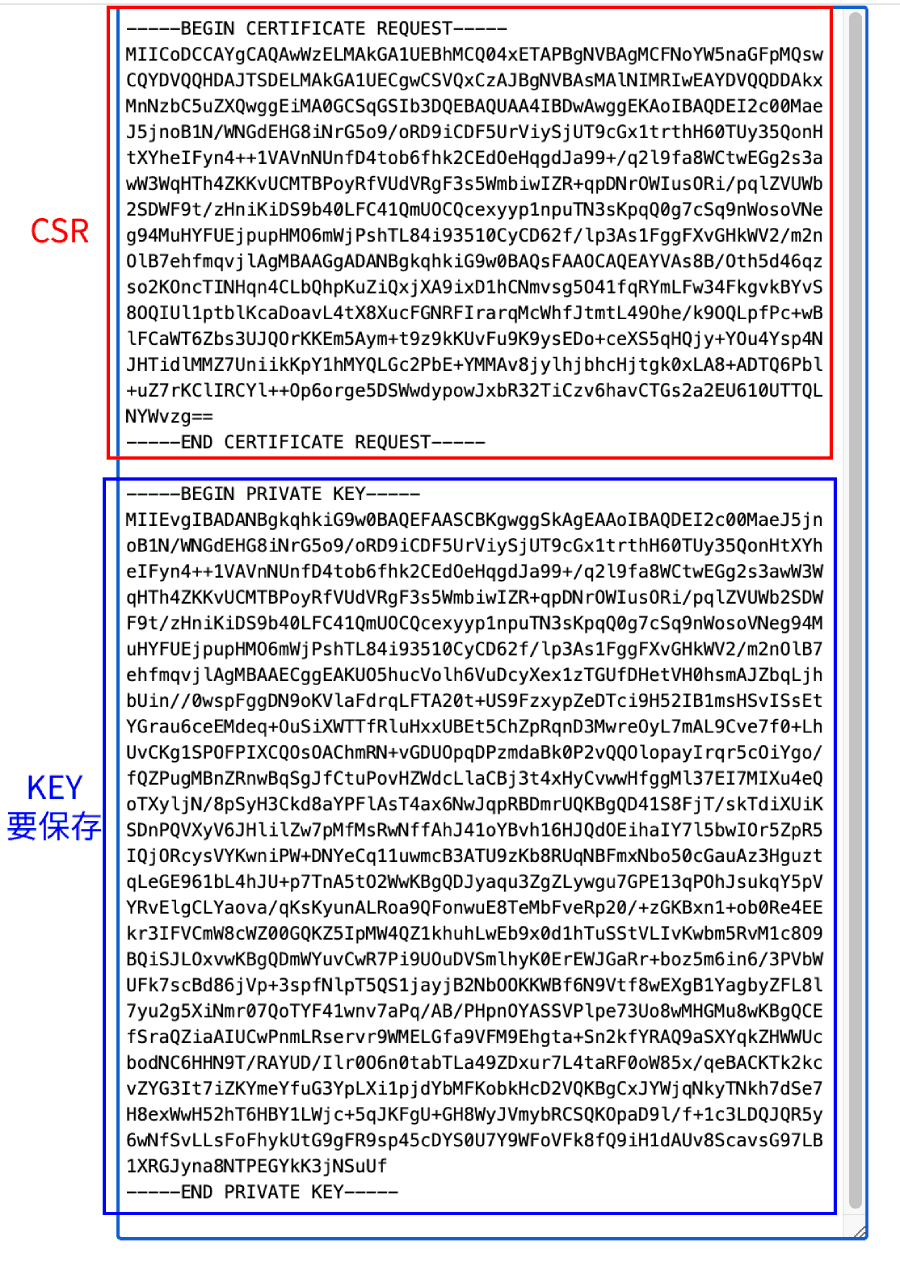
- 把以上CSR和KEY保存好后,在产品页面开始重签
- 粘贴新CSR,更改域名后提交
- 提交后按照页面提示完成验证,完成验证后即可下载新的证书。
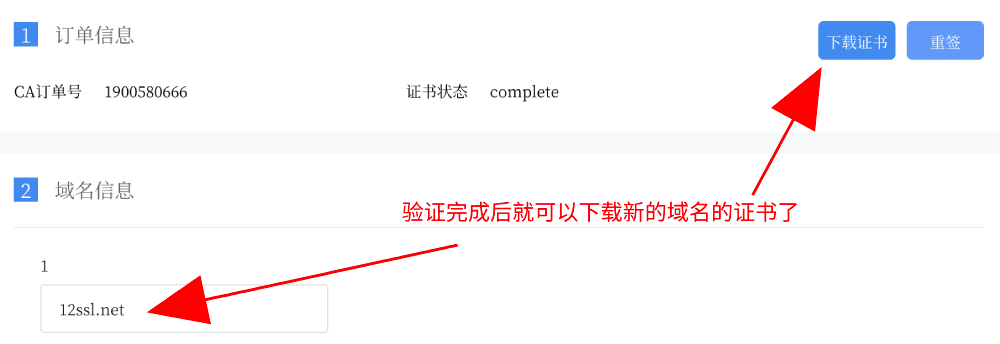
- 注意:重签后下载的证书不带KEY文件,KEY文件参考本文第2步获取(所以要提前保存好第2步的KEY)
Linux & cPanel
Linux主机使用.htaccess文件控制自动跳转。具体代码如下
RewriteEngine On

RewriteCond %{HTTPS} off

RewriteRule ^(.*)$ https://%{HTTP_HOST}%{REQUEST_URI} [L,R=301]
如果你已经有.htaccess则要注意以下两点:
- 不要重复复制RewriteEngine On
- 确保最后两行紧跟RewriteEngine On这一行
Windows & Plesk
Windows主机使用web.config文件控制自动跳转。具体代码如下
<configuration>

<system.webServer>

<rewrite>

<rules>

<rule name="HTTP to HTTPS redirect" stopProcessing="true">

<match url="(.*)" />

<conditions>

<add input="{HTTPS}" pattern="off" ignoreCase="true" />

</conditions>

<action type="Redirect" redirectType="Permanent" url="https://{HTTP_HOST}/{R:1}" />

</rule>

</rules>

</rewrite>

</system.webServer>

</configuration>
如果你已经有web.config文件:
- 请确保你的文件中有包含了以下节组:
system.webServer(包含rewrite节)rewrite(包含rules节)rules(包含rule节)
如果没有的话请添加
- 在rules节中插入完整的rule节, 包括match, conditions和action节
注意区分rule和rules
打开CMD命令行运行下列命令:
rundll32.exe shell32.dll,Control_RunDLL desk.cpl,,0
该命令会打开”桌面图标设置”窗口,勾选上需要显示的图标,然后确定即可。
]]>- 使用查找替换功能,查找[\r\n]{2,}替换为\n
- 查找时注意勾选“使用正则表达式”
- 查找出来以后全部替换
- 我们使用的是Dreamweaver,其他程序同理
2月3日(正月初七)正常上班。
假日期间技术部门有工程师值守,技术问题请登录http://www.52host.cn 提交服务单,节日期间服务单的回复响应时间有所延长,会在24小时内响应。
购买产品不受影响,所有主机产品付款后系统自动开通。
我爱主机客户恭祝新老客户鸡年大吉、万事如意!
]]>1、vi的基本概念
基本上vi可以分为三种状态,分别是命令模式(command mode)、插入模式(Insert mode)和底行模式(last line mode),各模式的功能区分如下:
1) 命令行模式command mode)
控制屏幕光标的移动,字符、字或行的删除,移动复制某区段及进入Insert mode下,或者到 last line mode。
2) 插入模式(Insert mode)
只有在Insert mode下,才可以做文字输入,按「ESC」键可回到命令行模式。
3) 底行模式(last line mode)
将文件保存或退出vi,也可以设置编辑环境,如寻找字符串、列出行号……等。
不过一般我们在使用时把vi简化成两个模式,就是将底行模式(last line mode)也算入命令行模式command mode)。
2、vi的基本操作
a) 进入vi
在系统提示符号输入vi及文件名称后,就进入vi全屏幕编辑画面:
$ vi myfile
不过有一点要特别注意,就是您进入vi之后,是处于「命令行模式(command mode)」,您要切换到「插入模式(Insert mode)」才能够输入文字。初次使用vi的人都会想先用上下左右键移动光标,结果电脑一直哔哔叫,把自己气个半死,所以进入vi后,先不要乱动,转换到「插入模式(Insert mode)」再说吧!
b) 切换至插入模式(Insert mode)编辑文件
在「命令行模式(command mode)」下按一下字母「i」就可以进入「插入模式(Insert mode)」,这时候你就可以开始输入文字了。
c) Insert 的切换
您目前处于「插入模式(Insert mode)」,您就只能一直输入文字,如果您发现输错了字!想用光标键往回移动,将该字删除,就要先按一下「ESC」键转到「命令行模式(command mode)」再删除文字。
d) 退出vi及保存文件
在「命令行模式(command mode)」下,按一下「:」冒号键进入「Last line mode」,例如:
: w filename (输入 「w filename」将文章以指定的文件名filename保存)
: wq (输入「wq」,存盘并退出vi)
: q! (输入q!, 不存盘强制退出vi)
3、命令行模式(command mode)功能键
1). 插入模式
按「i」切换进入插入模式「insert mode」,按“i”进入插入模式后是从光标当前位置开始输入文件;
按「a」进入插入模式后,是从目前光标所在位置的下一个位置开始输入文字;
按「o」进入插入模式后,是插入新的一行,从行首开始输入文字。
2). 从插入模式切换为命令行模式
按「ESC」键。
3). 移动光标
vi可以直接用键盘上的光标来上下左右移动,但正规的vi是用小写英文字母「h」、「j」、「k」、「l」,分别控制光标左、下、上、右移一格。
按「ctrl」+「b」:屏幕往“后”移动一页。
按「ctrl」+「f」:屏幕往“前”移动一页。
按「ctrl」+「u」:屏幕往“后”移动半页。
按「ctrl」+「d」:屏幕往“前”移动半页。
按数字「0」:移到文章的开头。
按「G」:移动到文章的最后。
按「$」:移动到光标所在行的“行尾”。
按「^」:移动到光标所在行的“行首”
按「w」:光标跳到下个字的开头
按「e」:光标跳到下个字的字尾
按「b」:光标回到上个字的开头
按「#l」:光标移到该行的第#个位置,如:5l,56l。
4). 删除文字
「x」:每按一次,删除光标所在位置的“后面”一个字符。
「#x」:例如,「6x」表示删除光标所在位置的“后面”6个字符。
「X」:大写的X,每按一次,删除光标所在位置的“前面”一个字符。
「#X」:例如,「20X」表示删除光标所在位置的“前面”20个字符。
「dd」:删除光标所在行。
「#dd」:从光标所在行开始删除#行
5). 复制
「yw」:将光标所在之处到字尾的字符复制到缓冲区中。
「#yw」:复制#个字到缓冲区
「yy」:复制光标所在行到缓冲区。
「#yy」:例如,「6yy」表示拷贝从光标所在的该行“往下数”6行文字。
「p」:将缓冲区内的字符贴到光标所在位置。注意:所有与“y”有关的复制命令都必须与“p”配合才能完成复制与粘贴功能。
6). 替换
「r」:替换光标所在处的字符。
「R」:替换光标所到之处的字符,直到按下「ESC」键为止。
7). 恢复/撤消/还原上一次操作
「u」:如果误执行一个命令,可以马上按下「u」,撤消上一个操作。按多次“u”可以执行多次撤消。
8). 更改
「cw」:更改光标所在处的字到字尾处
「c#w」:例如,「c3w」表示更改3个字
9). 跳至指定的行
「ctrl」+「g」列出光标所在行的行号。
「#G」:例如,「15G」,表示移动光标至文章的第15行行首。
4、Last line mode下命令简介
在使用「last line mode」之前,请记住先按「ESC」键确定您已经处于「command mode」下后,再按「:」冒号即可进入「last line mode」。
A) 列出行号
「set nu」:输入「set nu」后,会在文件中的每一行前面列出行号。
B) 跳到文件中的某一行
「#」:「#」号表示一个数字,在冒号后输入一个数字,再按回车键就会跳到该行了,如输入数字15,再回车,就会跳到文章的第15行。
C) 查找字符
「/关键字」:先按「/」键,再输入您想寻找的字符,如果第一次找的关键字不是您想要的,可以一直按「n」会往后寻找到您要的关键字为止。
「?关键字」:先按「?」键,再输入您想寻找的字符,如果第一次找的关键字不是您想要的,可以一直按「n」会往前寻找到您要的关键字为止。
D) 保存文件
「w」:在冒号输入字母「w」就可以将文件保存起来。
E) 离开vi
「q」:按「q」就是退出,如果无法离开vi,可以在「q」后跟一个「!」强制离开vi。
「qw」:一般建议离开时,搭配「w」一起使用,这样在退出的时候还可以保存文件。
5、vi命令列表
1、下表列出命令模式下的一些键的功能:
h
左移光标一个字符
l
右移光标一个字符
k
光标上移一行
j
光标下移一行
^
光标移动至行首
0
数字“0”,光标移至文章的开头
G
光标移至文章的最后
$
光标移动至行尾
Ctrl+f
向前翻屏
Ctrl+b
向后翻屏
Ctrl+d
向前翻半屏
Ctrl+u
向后翻半屏
i
在光标位置前插入字符
a
在光标所在位置的后一个字符开始增加
o
插入新的一行,从行首开始输入
ESC
从输入状态退至命令状态
x
删除光标后面的字符
#x
删除光标后的#个字符
X
(大写X),删除光标前面的字符
#X
删除光标前面的#个字符
dd
删除光标所在的行
#dd
删除从光标所在行数的#行
yw
复制光标所在位置的一个字
#yw
复制光标所在位置的#个字
yy
复制光标所在位置的一行
#yy
复制从光标所在行数的#行
p
粘贴
u
取消操作
cw
更改光标所在位置的一个字
#cw
更改光标所在位置的#个字
下表列出行命令模式下的一些指令
w filename
储存正在编辑的文件为filename
wq filename
储存正在编辑的文件为filename,并退出vi
q!
放弃所有修改,退出vi
set nu
显示行号
/或?
查找,在/后输入要查找的内容
n
与/或?一起使用,如果查找的内容不是想要找的关键字,按n或向后(与/联用)或向前(与?联用)继续查找,直到找到为止。
vi /etc/ssh/sshd_config把这一行PermitRootLogin without-password
改成PermitRootLogin yes
保存后重启sshservice sshd start
先启动 # service ssh start
如果没法启动说明没有安装,通过以下方法安装 # apt-get install openssh-server 安装后再启动
设置为随系统开机自动启动:
# vi /etc/rc.local
加入:service sshd start 或 /etc/init.d/sshd start
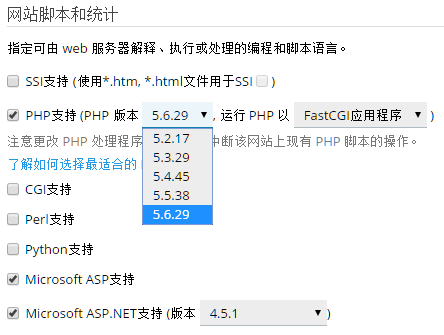
- 进入全能主机控制面板-plesk控制面板
- 点击网站与域名,点击相关域名后再点击“站点设置”
- 参考下图更改php版本
- 搞掂!