- 在服务器上下载打开IISCrypto
- 按照下图设置即可
- 设置后会自动重启服务器,重启后即可正常

开始配置之前您需要找到位于客户机的Tomcat的/tomcat/conf文件夹。
(linux系统由于个人的喜好安装目录不同,若无法找到,请输入 find -name server.xml命令,查看路径)
进入之后查找配置文件
<!--<Connector port="8443"protocol="org.apache.coyote.http11.Http11NiProtocol"maxThreads="150"SSLEnabled="true"><SSLHostConfig><Certificate certificateFile="conf/domain.jks"type="RSA"/></SSLHostConfig></Connector>-->
其中<!– –>这个是注释代码,需要把注释删除掉,修改为:
<Connector port="443"protocol="org.apache.coyote.http11.Http11NioProtocol"maxThreads="150"SSLEnabled="true"><SSLHostConfig><Certificate certificateKeystoreFile="\Tomcat 9.0\conf\domain.jks"certificateKeyAlias="domain.com"certificateKeystorePassword="123456"type="RSA"/></SSLHostConfig></Connector>
- “port=”443″” 是HTTPS访问的端口
- “\Tomcat 9.0\conf\domain.jks” 为证书的路径
- “domain.com” 为证书的名称
- “123456” 为证书的导入密码
这里需要注意的是配置完成证书后,务必修改其它文件。
保存配置文件。
使用集成环境的控制面板或命令行重启 Tomcat,配置完成。
恭喜您!您的网站已经开启SSL功能!
如遇其它问题 欢迎反馈。
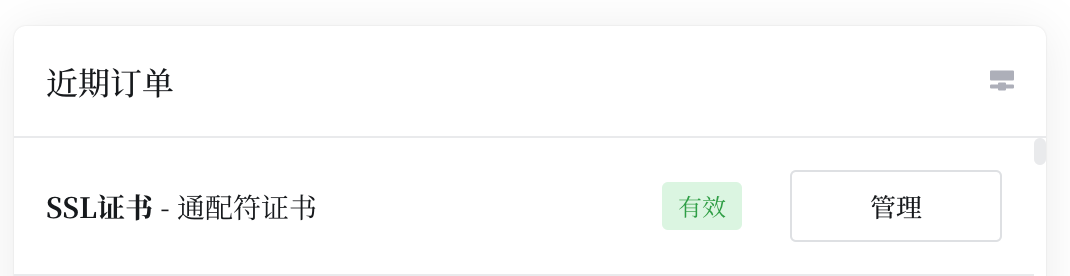
- 进入客户首页,找到相关订单,点击进入管理
- 填写域名。
单域名直接填入完整的域名即可,选DNS验证;
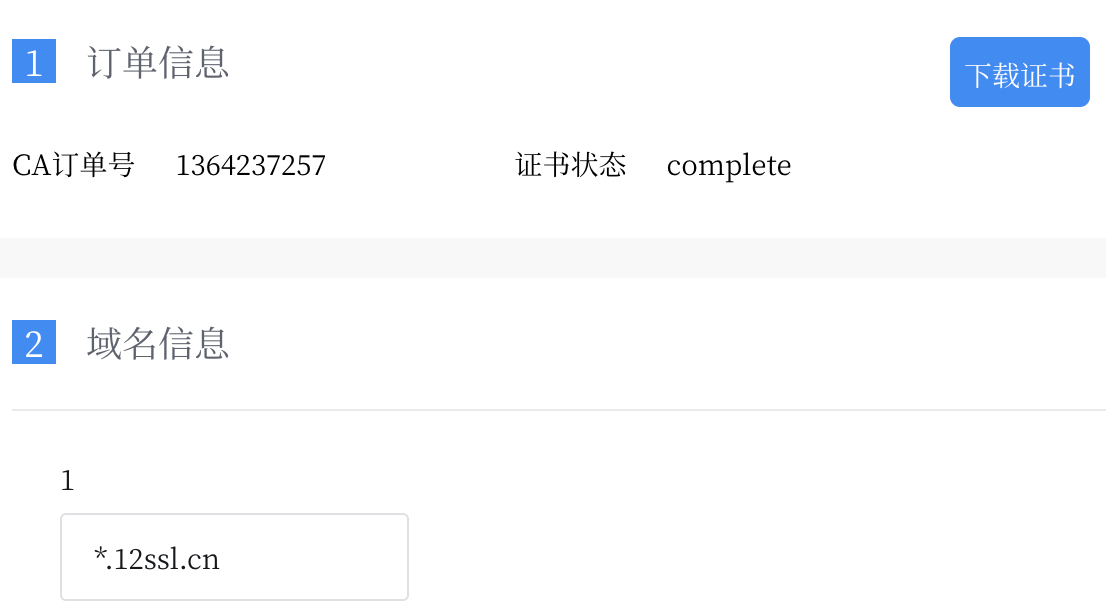
通配符域名如下图域名前面要加星号 ,比如*.12ssl.cn,选DNS验证;
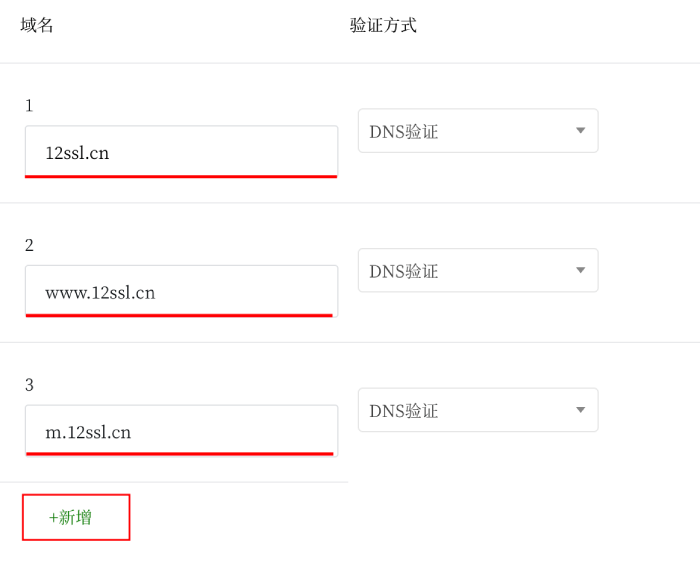
多域名证书填写方法见第3点图片说明,选DNS验证;
IP证书在域名处填入IP,然后选文件验证(HTTP)
- 多域名证书参考下图填入完整的域名,选DNS验证。(单域名、通配符、IP证书请跳过此步骤)
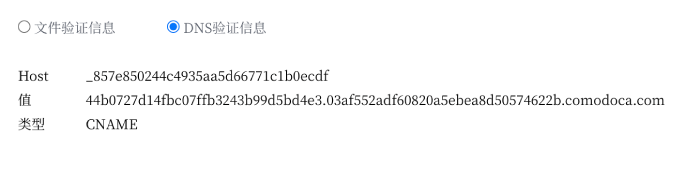
- 点击提交后,根据页面显示的CNAME值解析你的域名
- 解析生效后等5分钟左右,刷新页面,即可看到证书已经签发可以下载了
Include conf/vhosts_ssl.confvhosts.conf文件里加入以下代码RewriteEngine On
RewriteCond %{HTTPS} off
RewriteRule (.*) https://%{SERVER_NAME}/$1 [R,L]
keytool -importkeystore -srckeystore ordream_pwd_123456.pfx -srcstoretype pkcs12 -srcalias 1 -srcstorepass 123456 -destkeystore ordream.jks -deststoretype jks -deststorepass 123456 -destalias myalias
如果提示-bash: keytool: command not found就yum install java-1.7.0-openjdk -y安装一下
- domain_com.crt #压缩包里有
- domain.key #压缩包里有
- 点此下载comodo-ca-bundle
把以上三个文件上传到服务器,然后在网站配置文件/etc/httpd/conf/httpd.conf的VirtualHost段添加启用SSL的代码:
Apache 1.3.x版本:
SSLEngine on

SSLCertificateKeyFile /etc/ssl/ssl.key/domain.key

SSLCertificateFile /etc/ssl/ssl.crt/domain_com.crt

SSLCACertificateFile /etc/ssl/ssl.crt/zzcomodossl.ca-bundle
Apache 2.x版本:
SSLEngine on

SSLCertificateKeyFile /etc/ssl/ssl.key/domain.key

SSLCertificateFile /etc/ssl/ssl.crt/domain_com.crt

SSLCertificateChainFile /etc/ssl/ssl.crt/zzcomodossl.ca-bundle
注意:
- 注意根据你的Apache版本选择正确的代码
- 证书文件的名字和路径要对应,路径可以更改
- domain_com要替换为你自己的域名
- 443端口要打开
- 最后记得重启Apache
service httpd restart,有时需要分别执行
service httpd stop和service httpd start以便生效 - 此方法以我爱主机购买的证书为例,其他证书设置可能会有差异
最后,如果你想要将http自动跳转到https,将以下代码添加到站点根目录下的.htaccess文件就可以了。没有的话可以下载我们做好的htaccess文件
]]>
RewriteEngine on

RewriteCond %{HTTP_HOST} !^www\.

RewriteRule ^(.*)$ https://www.%{HTTP_HOST}%{REQUEST_URI}$1 [R=301,L]

RewriteCond %{HTTPS} off

RewriteRule ^(.*)$ https://%{HTTP_HOST}%{REQUEST_URI} [L,R=301]

RewriteOptions inherit

DirectoryIndex index.html index.php
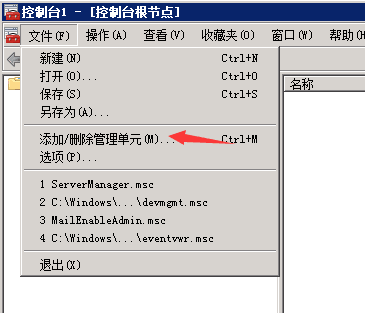
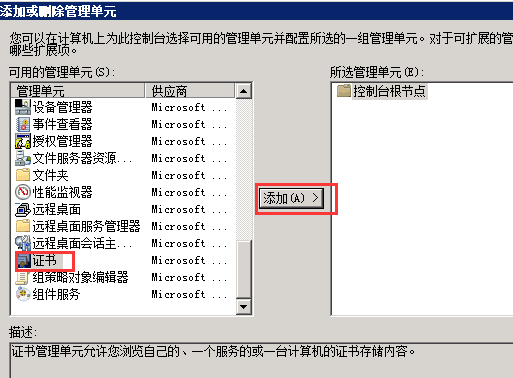
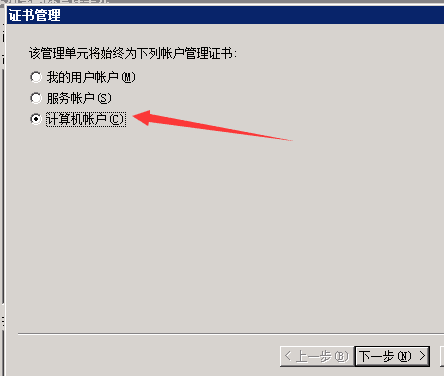
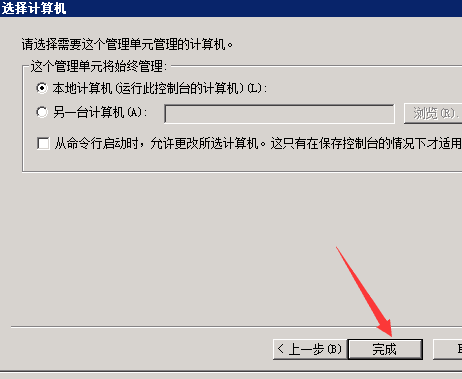
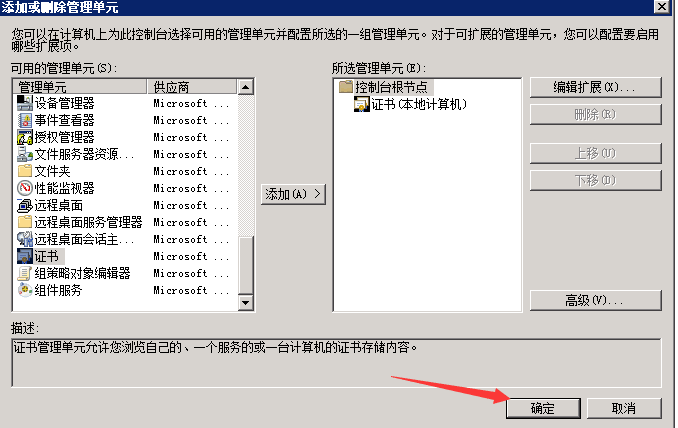
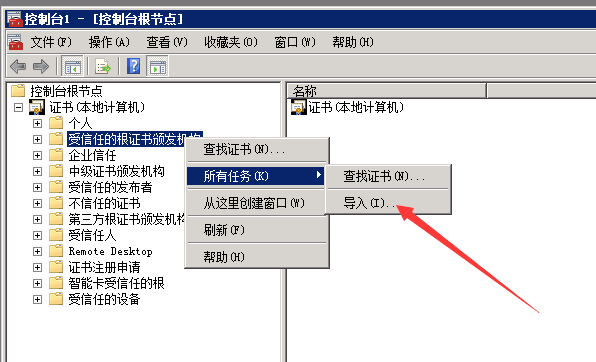
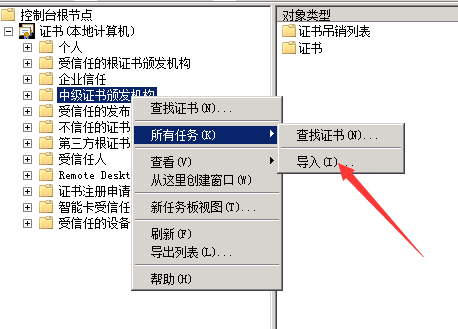
- 先把证书上传的要安装证书的站点所在的服务器,储存在任何位置都可以
- 进入IIS-本地计算机,找到服务器证书进入

- 导入

- 在你的站点上绑定证书

- 重启站点

- 如果开了防火墙,确认打开443端口,不然无法访问https
- 如果要设置自动跳转到https,请参考IIS7/IIS8安装SSL证书后如何设置自动跳转
- 2012系统IIS8的绑定方法如下,其他设置同上:
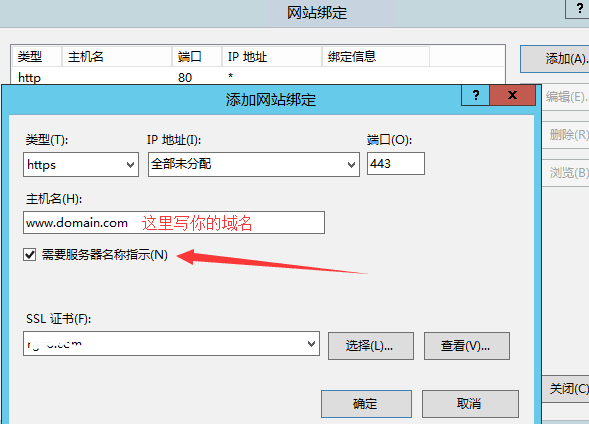
- 先把证书上传的要安装证书的站点所在的服务器,储存在任何位置都可以
- 进入IIS-你的站点,右键属性进入

- 目录安全性-服务器证书-看图导入pfx文件

- 选择你的证书文件按下一步导入

- 通常密码是123456

- 默认下一步

- 下一步

- 完成

- 点击“高级”,确认使用独立IP和443端口,没有使用独立IP的话请分配独立IP>
(如果一台服务器只有一个站点使用SSL证书,则可以使用共享IP)


- 确定一切无误后重启站点。

- 如果开了防火墙,确认打开443端口,不然无法访问https
证书已经装好,现在设置跳转
- 先点此下载跳转文件HttpRedirect.html,解压后放到你的站点目录下
- 添加everyone的读写权限。方法:
在HttpRedirect.html文件上,
右键 – 安全 – 添加 – 高级 – 立即查找,
找出Everyone, 然后点击两次确定 - 进入IIS-你的站点,右键属性进入,然后勾选下图选项

- 自定义错误-403.4-编辑,浏览选择你刚才下载解压的HttpRedirect.html文件,确定,重启站点

- 跳转设置成功,现在访问http时即可自动跳转到https

- 如果你的服务器没有安装根证书和中级证书,或者你不确认有没有安装,
请参考这里-安装根证书和中级证书,不然有些浏览器或安卓手机访问会提示出错
一 提交商业实体资料
商业实体资料是指企业营业执照或 Data Universal Numbering System (DUNS)码 (中国公司请仅使用DUNS码,因为大多数CA机构并没有中文工作人员),CA机构会根据 Qualified Independent Information Source (QIIS) 验证您的身份信息。
二 下载、填写、打印EV SSL证书请求单和订阅协议
- EV SSL证书请求单 EV SSL Certificate Request Form
- EV SSL证书订阅协议 EV SSL Certificate Subscriber Agreement
所有验证材料可通过下列方式发送至CA机构
- 邮政信件
- 传真
- 包含PDF格式文件的邮件
三 WHOIS 验证
CA机构会验证您域名的WHOIS信息。如果您的公司信息没有出现在WHOIS信息中,或WHOIS信息包含私人注册信息,将不能通过验证。
如果您的域名是私人注册的,请在验证之前将其变更为公司注册。
四 域名控制权验证 (DCV)
类似所有域名验证 (DV) 证书一样您需要验证您对域名的控制权。CA机构会向您发送邮件指导完成验证。
五 公司信息以及地址验证
CA机构会验证贵公司的信息,您可以申请国际通用的邓白氏编码(D-U-N-S),目前最方便的途径是通过苹果开发者帐号登记,一般需要7~10天。
另外,CA机构会验证贵公司的地址,您需要在知名的国外黄页网站上登记贵公司的信息,中国大陆注册的公司可以在 world.192.com 上查找中国大陆的英文黄页网站,比如 China Yellowpages Online 或 Chinavista Yellow Page
六 电话验证
CA机构会从QIIS获取您的电话信息并人工回拨进行验证。请使用英语回答工作人员的问题完成验证。
通过验证后,您即可获得公司名称出现在浏览器地址栏,并使浏览器地址栏变绿的EV SSL证书。
]]>